


※本記事はプロモーションを含みます。
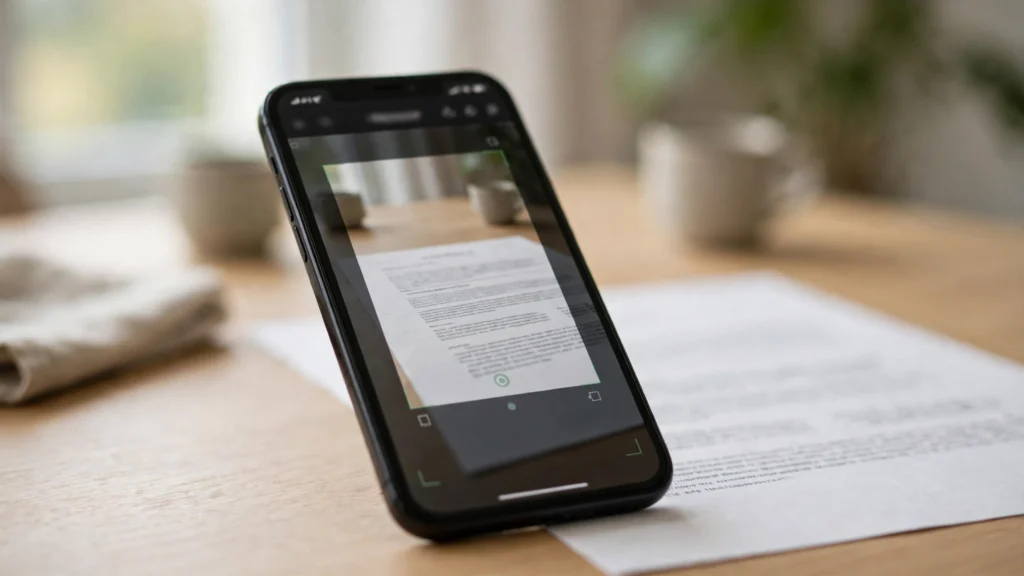
紙の書類や領収書、名刺、本のページをスマホで撮影してPDFにし、写っている文字を検索・コピーできる状態にする。それがOCR・文字認識アプリの仕事です。スキャナーを持っていなくても、スマホ1台で書類のデジタル化が進みます。
この記事では、Adobe Scan、CamScanner、Google Keep、vFlat Scanの4つを比較します。数値は各社の公式サイトと公式ストアの公開情報を2026年11月21日に確認したもので、実利用の体験談ではなく公式情報に基づく比較です。Microsoft Lensは2026年にサービスが終了したため、比較表からは外し、記事の後半で終了の経緯と後継の方法をまとめています。価格は変動します。
AI OCRアプリの選び方|見るべき5つのポイント
1. OCRの上限|無料で何ページまで文字認識できるか
OCRアプリの多くは、無料版に文字認識の回数やページ数の上限を設けています。月に数枚だけスキャンするなら無料枠で足りますが、本を丸ごと1冊デジタル化するような使い方では、無料枠をすぐに使い切ります。無料版の上限と、有料版で上限がどこまで広がるかを先に確認しましょう。
2. 日本語対応|アプリの表示とOCRの言語
日本語の書類を扱うなら、アプリの表示言語とOCRの対応言語の両方を見る必要があります。今回比べる4つのアプリは、いずれも日本語の表示と日本語の文字認識に対応しています。ただし、手書き文字の認識は印刷文字より精度が落ちやすく、アプリによって得意・不得意があります。
3. PDF化と書き出し形式|PDF・画像・テキストのどれで保存できるか
スキャンした書類をPDFとして保存できるのは4つとも共通です。違いが出るのは、PDF以外の形式に書き出せるかどうかです。Wordやテキスト形式に書き出せると、スキャンした文章をそのまま編集・再利用できます。PDFだけの保存でよいか、テキスト化まで必要かで選ぶアプリが変わります。
4. 書籍スキャンの得意・不得意|本のページの湾曲や指の写り込み
本を開いたまま撮影すると、ページの真ん中が湾曲したり、ページを押さえる指が写り込んだりします。こうした書籍特有の悩みに対応した補正機能があるかどうかで、仕上がりが大きく変わります。本のデジタル化が目的なら、書籍スキャンに強いアプリを選びましょう。
5. 保存先とプライバシー|端末内かクラウドか
スキャンした書類をどこに保存するかも確認しておきたい点です。端末内に保存するタイプと、クラウドにアップロードするタイプがあります。OCRの処理が端末内で行われるか、サーバーに画像を送るかもアプリによって異なります。領収書や契約書など機密性の高い書類を扱う場合は、保存先とデータの扱いを公式の説明で確認してから使いましょう。
4つのアプリの料金・機能比較表
| 項目 | Adobe Scan | CamScanner | Google Keep | vFlat Scan |
|---|---|---|---|---|
| 料金 | 基本無料。Premiumは月額制・年額制(アプリ内購入) | 基本無料。Premiumは月額制・年額制(アプリ内購入) | 完全無料(Googleアカウントが必要) | 基本無料。Premiumは週額・月額・年額制(アプリ内購入) |
| 無料枠のOCR上限 | 無料版にページ数の上限あり。Premiumでは上限が100ページに拡大 | BasicはOCRの回数に上限あり(公式のプラン説明では10回まで)。Premiumは月1,000回まで | 回数・ページ数の上限の記載なし | 無料版はPDF書き出し・OCRとも月10ページまで |
| OCR対応言語 | 日本語を含む19言語 | 41言語 | 日本語を含む(対応言語数は公式に明記なし) | 100言語以上(日本語・手書き文字を含む) |
| 日本語のアプリ表示 | 対応 | 対応 | 対応 | 対応 |
| 書き出し形式 | PDF・JPEG(PremiumではWord・Excelなど他形式への書き出しも可能) | PDF・JPG・Word・TXT | 画像付きメモとして保存。テキスト化した文字はコピーしてGoogleドキュメントなどへ移せる | PDF・JPG・TXT(PremiumではWordへの書き出しも可能) |
| 保存先 | 端末内・Adobeクラウド(無料版5GB)・Dropbox・Googleドライブなど | 端末内・クラウド(Basicは1GB)・Dropbox・Googleドライブなど | Googleアカウントにひもづくクラウド保存(端末と同期) | 端末内が中心。クラウドへのバックアップも可能 |
| 書籍スキャン | 角度補正・境界検出あり | 自動トリミング・影の除去あり | 書籍向けの補正機能はなし | AIによるページの湾曲補正・指の自動消去・見開き2ページ同時撮影に特化 |
| 無料版の制限 | OCR上限・ストレージ容量に制限あり | スキャン画像に透かしが入り、広告が表示される | 専用スキャナーではないため複数ページのPDF化には向かない | PDF書き出し・OCRとも月10ページまで |
価格は2026年11月21日時点の参考表示です。Adobe ScanとCamScanner、vFlat Scanの有料プランの金額は、アプリ内購入の表示や公式サイトの案内によって幅があります。
Adobe Scan|PDFの本家。無料でもスキャンとOCRが使える
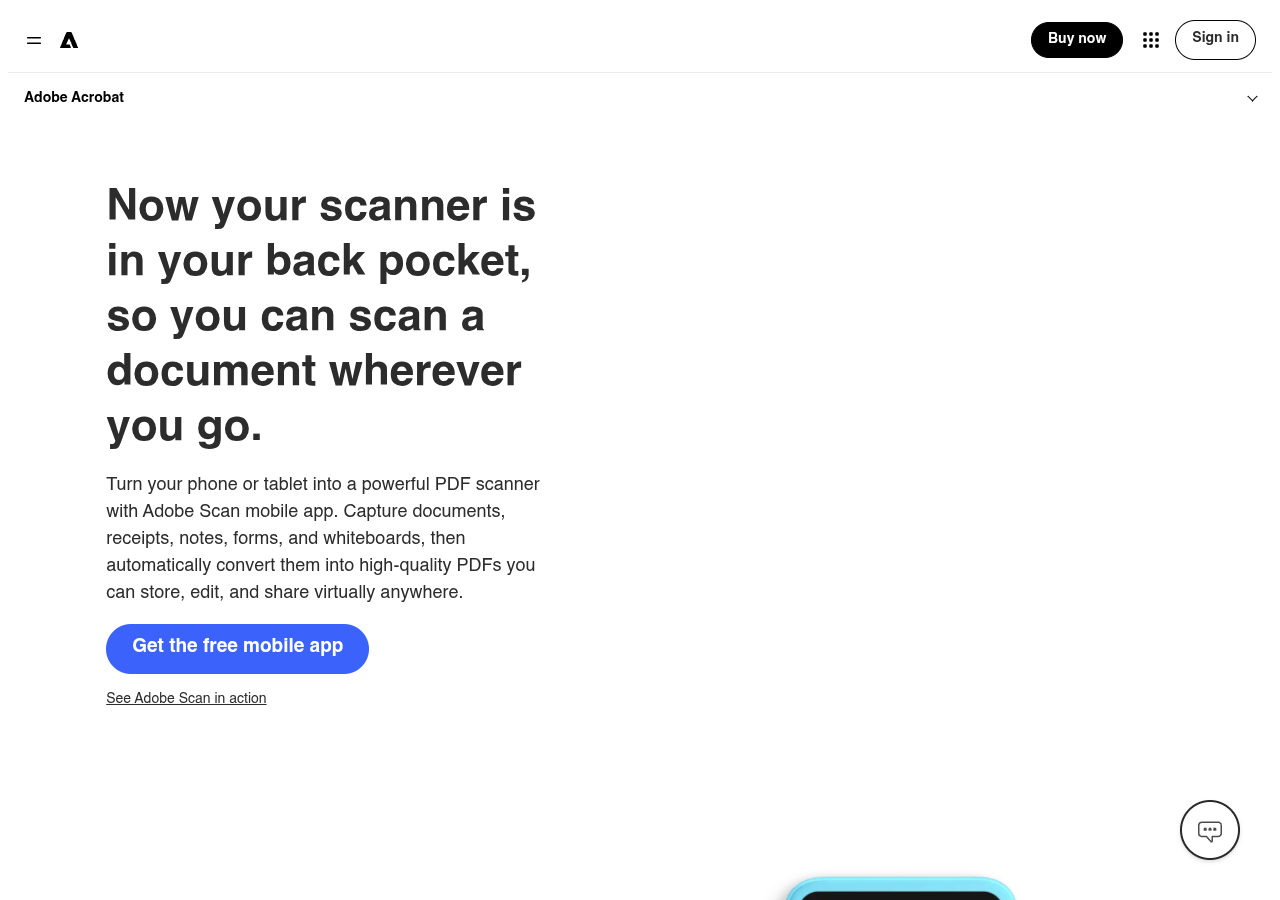
Adobe Scanは、Adobeが提供するOCR付きのスキャナーアプリです。2026年11月21日時点の公式情報では、アプリのダウンロードと基本的なスキャンは無料で、紙の書類を撮影してPDFまたはJPEGとして保存できます。自動で書類の境界を検出し、角度の補正や影・汚れの除去を行います。スキャンした画像内の文字はOCRで検索・編集可能な状態になり、App Storeの説明では日本語を含む19言語に対応しています。
有料のAdobe Scan Premiumでは、ファイルの結合(最大20ファイル)、PDFの他形式への書き出し、テキストの編集、パスワード保護、ファイルの圧縮、AIアシスタントなどが使えるようになります。OCRの処理上限も無料版の5ページから100ページに拡大し、クラウドストレージも5GBから20GBに増えます。料金はアプリ内購入で、App Storeの表示例ではPremiumの月額1,080円、年額8,000円のほか、月額1,150円・年額8,100円などの表示もあり、端末や時期によって表示が分かれます。Adobeの公式ヘルプによると、年額プランには7日間の無料トライアルがあり、期間終了までに解約しないと自動で課金されます。OCRの処理にはネットワーク接続とAdobe Document Cloudへの接続が必要です。
公式サイト:https://www.adobe.com/acrobat/mobile/scanner-app.html
CamScanner|書き出し形式が豊富。多言語OCRの老舗
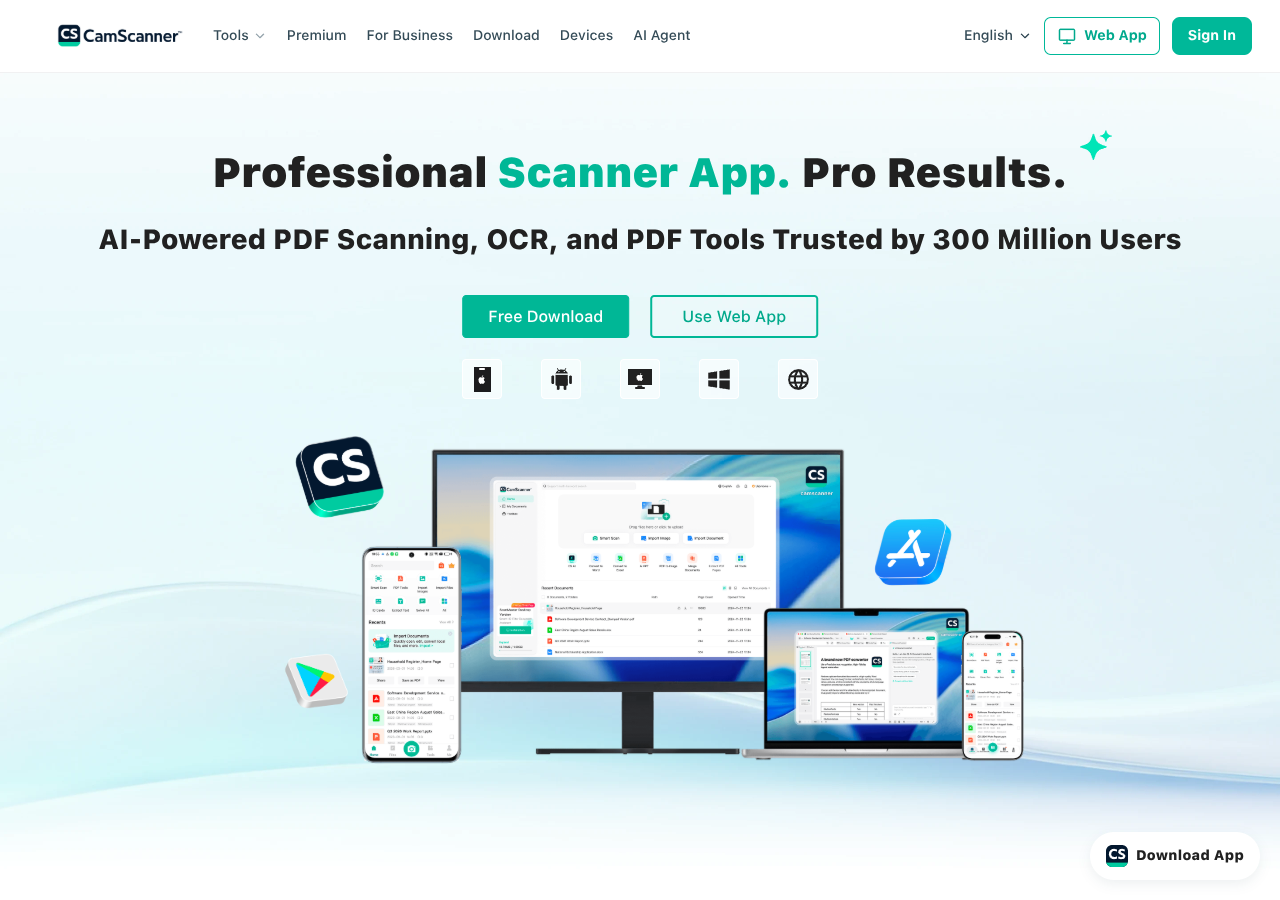
CamScannerは、INTSIG Informationが提供するOCR付きのスキャナーアプリです。2026年11月21日時点の公式情報では、アプリのダウンロードは無料で、書類を撮影してPDF・JPG・Word・TXT形式で保存できます。複数ページのPDF化、自動の端検出と角度補正、影の除去、OCRによるテキスト認識、電子署名、IDカード専用のスキャンモードなどを備えています。OCRは41言語に対応し、App Storeの説明では日本語を含む58言語でアプリが表示されます。
料金は基本無料で、Premiumはアプリ内購入です。App Storeの表示例では、Premium(1か月)が1,080円、Premium(1年)が6,400円です。ただし、年額プランは4,500円や5,600円、12,000円など複数の表示が並んでいるため、金額と期間はアプリ内の購入画面の表示で確かめる必要があります。公式のプラン説明では、無料のBasicはクラウドストレージ1GBで、OCRの高度なテキスト抽出は3回まで無料、Premiumは10GBで月1,000回までの高度なテキスト抽出が可能です。無料版ではスキャンしたファイルに透かしが入り、広告が表示されます。PINによるフォルダとファイルの保護にも対応しています。
公式サイト:https://www.camscanner.com/
Google Keep|メモアプリのOCR。ちょっとした文字起こしに最適
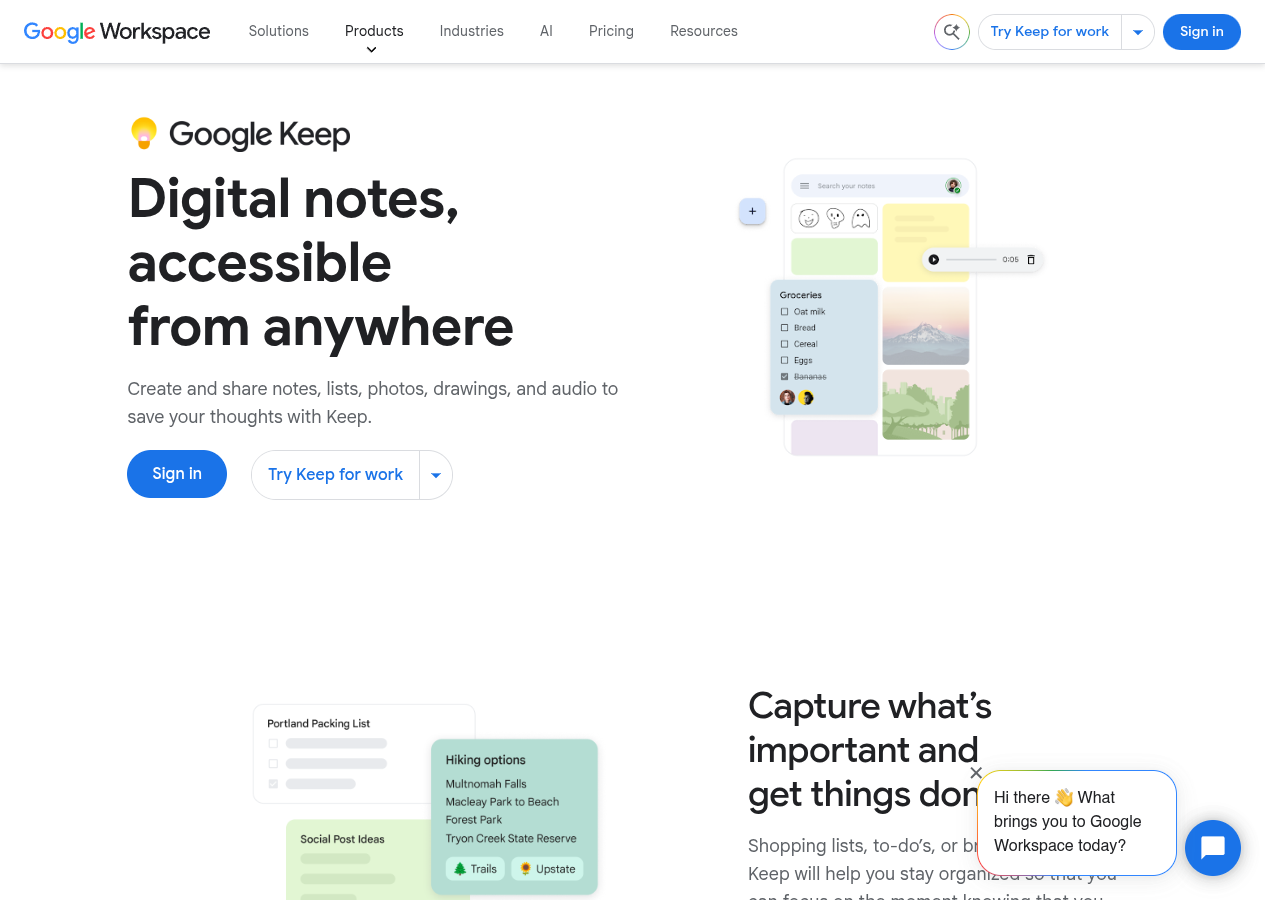
Google Keepは、Googleが提供する無料のメモアプリです。2026年11月21日時点の公式情報では、Googleアカウントがあればウェブ・Android・iOSで無料で使えます。専用のスキャナーアプリではありませんが、メモに画像を追加し、「画像のテキストを取得」を選ぶと、画像内の文字をOCRで読み取ってメモの本文に貼り付けられます。読み取った文字はコピーしてGoogleドキュメントなどに移せます。
強みは、専用アプリを増やさずに済む手軽さと、GoogleドキュメントやGmailとの連携です。撮影した領収書やホワイトボードの写真から、必要な行だけをテキスト化してメモに残す、といった使い方が向いています。一方で、複数ページをまとめてPDFにする機能や、書籍の湾曲補正といったスキャナー専用の機能はありません。レイアウトが複雑な書類や大量の書類の処理には向かず、そうした用途では専用アプリのほうが適しています。料金は完全無料で、有料プランはありません。
公式サイト:https://www.google.com/keep/
vFlat Scan|本のスキャンに特化。無料でもOCRが使える
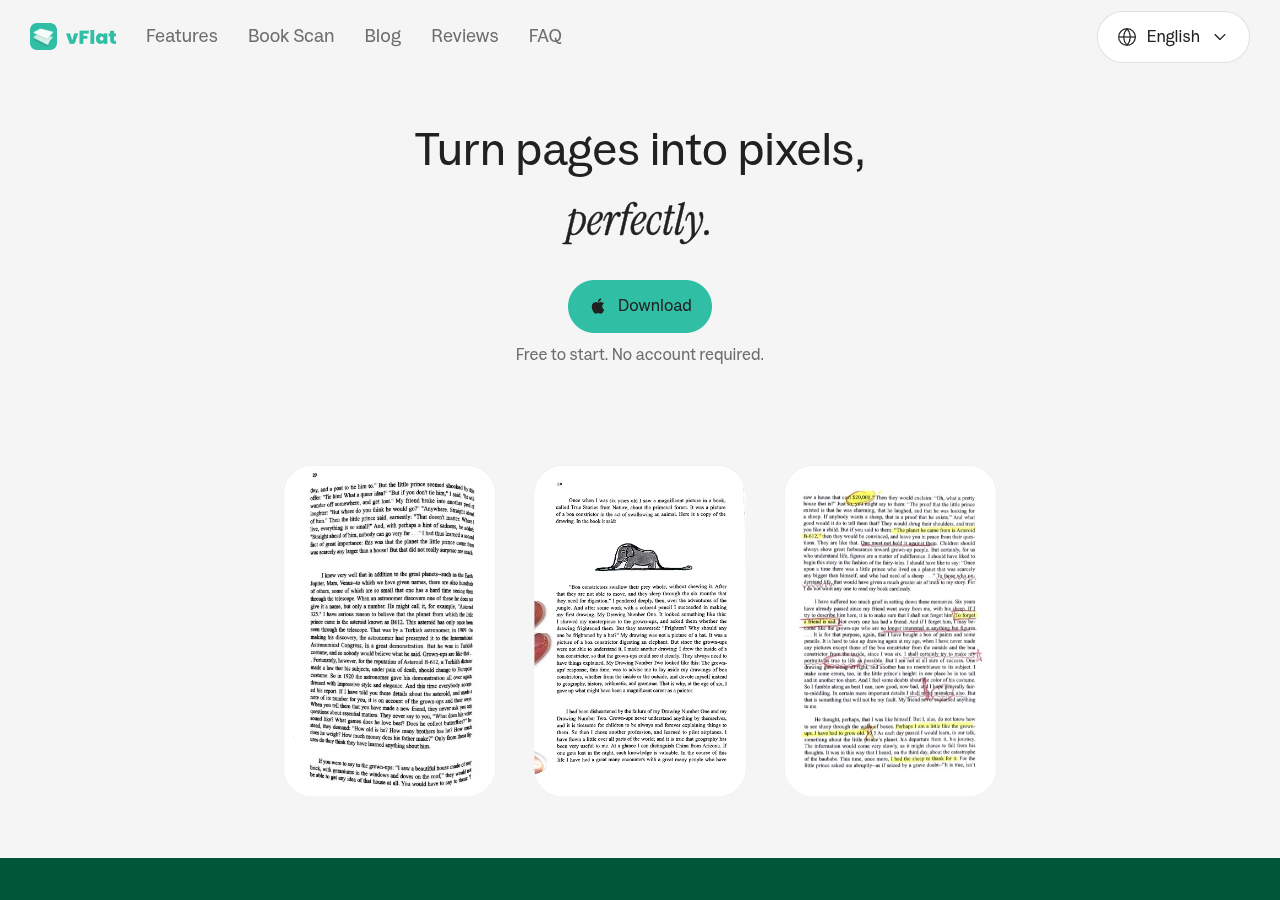
vFlat Scanは、VoyagerXが提供するAIスキャナーアプリです。2026年11月21日時点の公式情報では、無料で始められ、アカウント登録は不要です。書類の境界を自動で認識してトリミングし、角度を補正します。最大の特徴は書籍スキャンで、開いた本のページの湾曲をAIが平面に補正し、ページを押さえる指を自動で消去し、見開き2ページを一度に撮影して自動で分割できます。OCRは日本語や英語の手書き文字を含め、100言語以上に対応しています。
料金は、無料版ではPDF書き出しと文字認識(OCR)がそれぞれ月10ページまで、2ページモードと自動検出モードがそれぞれ月5回までです。vFlat Premiumでは、PDF書き出し・2ページモード・自動検出・自動撮影が無制限になり、OCRは月3,000ページまで拡大します。手書き文字の除去や傾き補正、PCへの送信、Wordへの書き出しもPremiumの機能です。App Storeの表示例では、月間購読が500円、年間購読が5,000円です(680円・5,500円などの表示例もあり)。公式サイトでは週額・月額・年額プランがあるとし、現行の価格と特典はアプリ内のPremium画面で確認する案内になっています。撮影や端検出、ページの平面化、指の除去は端末内で処理され、OCRやPCへの送信のときだけ画像が暗号化された接続でサーバーに送られ、処理後24時間以内に削除されると公式サイトで説明されています。
公式サイト:https://vflat.com/
Microsoft Lensは2026年に終了|新規スキャンはできなくなった
Microsoft Lens(旧Office Lens)は、Microsoftが提供していた無料のスキャナーアプリでした。2026年11月21日時点の公式情報では、すでにサービスが終了しています。Microsoftの公式サポートによると、2026年1月9日に廃止が始まり、2026年2月9日にApp StoreとGoogle Playから削除されてサポートが終了し、2026年3月9日に新規スキャンの作成ができなくなりました。アプリが端末に残っていて、最後に使っていたMicrosoftアカウントでサインインしていれば、過去のスキャンは引き続き閲覧できますが、新規のインストールはできません。
Microsoftが案内する後継の方法は、OneDriveアプリのスキャン機能です。OneDriveアプリの「+」ボタンから「写真をスキャン」を選ぶと、書類やホワイトボード、名刺、写真をスキャンしてPDFにできます。ただし、OneDriveのスキャン機能は保存先がOneDriveになり、端末内への直接保存には対応していません。Microsoft Lensを使っていた人は、過去のスキャンをOneDriveに移してあるかどうかを確認してから、乗り換えを検討しましょう。
公式サイト:https://support.microsoft.com/(Microsoft Lensの終了案内)
使う前に知っておきたい注意点
OCRの精度は原稿の状態で決まる
OCRの読み取り精度は、原稿の印刷の鮮明さや撮影時の明るさ、紙の傾きに大きく左右されます。文字がかすれた原稿や、斜めから撮影した写真では、誤認識が増えます。読み取った文字は、そのまま使わずに目で確認してから保存・共有しましょう。手書き文字は印刷文字より認識が難しく、崩れた字や筆記体の読み取りはアプリによって差が出ます。
無料版の制限は「枚数」と「透かし」で確認する
無料版の制限は、OCRの回数・ページ数、クラウドの容量、書き出し形式、透かしと広告の有無に分かれます。月に数枚だけ使うなら無料版で十分ですが、毎週のようにスキャンするなら、無料枠の上限にすぐ達します。透かしが入る無料版のPDFを仕事の書類として提出する場合は、受け取り側の印象も考えて、有料版への切り替えを検討しましょう。
サブスクリプションは自動更新される
Adobe Scan PremiumやCamScanner Premium、vFlat Premiumはいずれもサブスクリプション制で、無料トライアルの期間が終わると自動で課金されます。試すだけのつもりで登録した場合は、トライアル期間が終わる前に解約するのを忘れないようにしましょう。解約は、購入したストア(App StoreまたはGoogle Play)のサブスクリプション管理画面で行います。
個人情報が写る書類は保存先を確認する
領収書や契約書、身分証など、個人情報が写る書類をスキャンする場合は、保存先とデータの扱いを確認してから使いましょう。OCRの処理がサーバーで行われるアプリでは、画像が一時的にサーバーへ送られます。各社の公式サイトやプライバシーポリシーで、保存期間や削除の方法を確認しておくと安心です。
用途別おすすめ|どれを選ぶべきか
書類をPDFにして、たまに文字も検索したいなら
Adobe Scanが候補です。基本無料で、スキャンとOCR、PDF保存が使えます。PDFの結合や他形式への書き出し、テキスト編集が必要になったらPremiumを検討する流れが無理がありません。
Wordやテキストに書き出して、文章を再利用したいなら
CamScannerが候補です。無料版でもPDF・JPG・Word・TXTへの書き出しに対応し、OCRは41言語に対応しています。無料版の透かしと広告が気になる場合は、Premiumへの切り替えを検討しましょう。
メモついでに、写真の文字だけサッと取り出したいなら
Google Keepが候補です。完全無料で、専用アプリを増やさずに使えます。メモに写真を入れて「画像のテキストを取得」を選ぶだけで、文字をコピーできます。複数ページのPDF化には向かないため、本格的な書類整理には専用アプリと使い分けましょう。
本を丸ごとデジタル化したいなら
vFlat Scanが候補です。ページの湾曲補正、指の自動消去、見開き2ページの同時撮影と、書籍スキャンに特化した機能が揃っています。無料版は月10ページまでなので、本を1冊スキャンするならPremiumの利用が前提になります。
まとめ
- Adobe Scanは、基本無料でスキャンとOCR、PDF保存が使えるAdobeのスキャナーアプリです。Premiumではファイル結合や他形式への書き出し、テキスト編集が可能になり、OCR上限が100ページに拡大します。App Storeの表示例では月額1,080円、年額8,000円です。
- CamScannerは、基本無料でPDF・JPG・Word・TXTへの書き出しに対応する老舗アプリです。OCRは41言語に対応し、電子署名やIDカードモードも備えています。App Storeの表示例ではPremium(1か月)1,080円、Premium(1年)6,400円です。無料版は透かしと広告があります。
- Google Keepは、完全無料のメモアプリで、画像の文字をOCRで読み取ってメモに残せます。専用アプリを増やさずに使える手軽さが強みですが、複数ページのPDF化や書籍補正には対応していません。
- vFlat Scanは、基本無料で本のスキャンに特化したアプリです。ページの湾曲補正、指の自動消去、見開き2ページ同時撮影、100言語以上のOCRが特徴です。無料版は月10ページまでで、App Storeの表示例では月間購読500円、年間購読5,000円です。
- Microsoft Lensは2026年にサービスが終了し、新規スキャンはできなくなりました。後継としてMicrosoftはOneDriveアプリのスキャン機能を案内しています。
出典・参考情報
出典:Adobe公式ヘルプ(Adobe Scanのサブスクリプション管理)、App StoreのAdobe Scan・CamScanner・vFlat Scanの製品ページ、CamScanner公式サイト、Google Keep公式サイト、vFlat公式サイト(vflat.com)、Microsoft公式サポート(Microsoft Lensの終了案内)
情報確認日:2026年11月21日
料金・プラン内容は変更されることがあります。申込前に、各アプリ内の表示と公式サイトで最新の料金・仕様をご確認ください。