


※本記事はプロモーションを含みます。
情報確認日:2026年11月15日
副業や個人事業で売上データや顧客データを扱っていると、「今月はどの商品が売れているのか」をExcelの手作業だけで集計するのがつらくなってきます。グラフにして傾向をつかみ、次の一手を決めたいときに役立つのがAIデータ分析ツールです。
この記事では、ChatGPT、Tableau、Microsoft Power BI、Google Looker Studioの4サービスを比較します。料金や仕様は2026年11月15日時点の各公式サイトで確認したもので、公式情報に基づく比較であり、実機の使用レビューではありません。
AIデータ分析ツールの選び方|副業・個人事業主が見るべき5つのポイント
1. 何を分析したいか|単発の集計か、継続するダッシュボードか
「今月の売上を一度だけ深く調べたい」なら、ファイルを渡して質問するChatGPTが手早いです。「毎朝、売上と在庫をダッシュボードで確認したい」なら、データを自動更新して表示し続けるTableauやPower BI、Looker Studioが向いています。
2. データの置き場所と連携先|Excel中心か、クラウドサービス中心か
売上データをExcelやGoogleスプレッドシートで管理しているなら、ファイルのアップロードで済むChatGPTや、スプレッドシートと直接つながるLooker Studioが始めやすいです。販売管理システムやデータベース、Salesforceなどにデータがある場合は、連携先の多いTableauやPower BIが有利です。
3. 誰と共有するか|自分だけか、取引先やスタッフにも見せるか
自分だけで見るなら無料版でも十分な場合があります。取引先やスタッフと共有する場合は、閲覧者のライセンス費用を確認しましょう。Tableauは閲覧者にもViewerライセンスが必要で、Power BIも共有にはPro以上が求められます。Looker Studioは閲覧も無料なので、共有相手が多い場合のコストを抑えやすいです。
4. 月額予算|無料で十分な場合も多い
副業の初期段階では、無料のLooker StudioやChatGPTの無料プラン、Power BI Desktopの無料作成機能で十分に試せます。有料プランに進むのは、「共有が必要になった」「自動更新が必要になった」など、具体的な理由が出てからで遅くありません。
5. AIに日本語で質問できるか|自然言語での分析
ChatGPTはファイルを渡して質問する使い方が中心で、TableauはTableau Agent、Power BIはCopilotとQ&A、Looker StudioはPro版のGemini機能が自然言語での分析を担います。ただし、AI機能の多くは有料プランでの提供になるため、料金表とあわせて確認しましょう。
4サービスの料金・無料版比較表
料金は2026年11月15日時点の公式情報によるもので、米ドル建てのリスト価格です。国や地域、為替によって実際の請求額は変わります。
| サービス | 無料版 | 有料プラン(月額・米ドル建て) | 課金形態 |
|---|---|---|---|
| ChatGPT | あり(アップロード回数などに制限あり) | Go 8ドル、Plus 20ドル、Pro 100ドル・200ドル・500ドルの3段階 | 月額課金 |
| Tableau | Tableau Publicは無料(作成物は公開限定)。有料版の無料トライアルあり | Standard:Creator 75ドル、Explorer 42ドル、Viewer 15ドル。Enterprise:Creator 115ドル、Explorer 70ドル、Viewer 35ドル | 年額契約・年額払い |
| Power BI | あり(Power BI Desktopで自分のPCでの作成のみ。共有には有料ライセンスが必要) | Pro 14ドル、Premium Per User(PPU)24ドル | 年額払い |
| Looker Studio | あり(作成も閲覧も無料) | Pro(Data Studio Pro)9ドル/ユーザー/プロジェクト。30日間の無料トライアルあり | プロジェクト単位の月額課金 |
ChatGPTのBusinessはStandardが月額25ドル(年額払いなら月額20ドル)、Premiumが月額125ドル(年額払いなら月額100ドル)で、2席からの契約です。Power BIのProはMicrosoft 365 E5に含まれています。Tableauは年額契約が必須で、少なくとも1つのCreatorライセンスが必要です。Looker Studioは2026年4月にData Studioへ名称が戻りました。
4サービスの機能比較表
| 項目 | ChatGPT | Tableau | Power BI | Looker Studio |
|---|---|---|---|---|
| 自然言語での質問 | ファイルを渡して日本語で質問し、集計やグラフ作成を依頼できる | Tableau Agent(AI機能)はCloud+で利用可能。Tableau Pulseで指標の変化を自動要約 | Q&A機能で日本語の質問が可能。CopilotはPPU以上またはFabric容量が必要 | GeminiによるAI支援はPro版で利用可能 |
| グラフの自動生成 | アップロードしたデータからグラフや表を自動作成 | ドラッグ&ドロップで多彩なグラフを作成 | グラフやレポートを自動生成し、定型レポート化しやすい | グラフやレポートをドラッグ&ドロップで作成 |
| データ連携先 | CSV・Excelファイルのアップロードが中心。Googleドライブなどとの連携も用意されている | Excel、Googleスプレッドシート、Salesforce、各種データベースなど多数 | Excel、Salesforce、Googleアナリティクス、各種データベースなど100種類以上 | Googleスプレッドシート、Googleアナリティクス、BigQuery、Google広告など1,400以上のデータソースに対応 |
| 共有のしやすさ | 会話単位での共有が中心で、継続的なダッシュボード共有には向かない | ダッシュボードを共有できるが、閲覧者にもライセンスが必要 | 共有にはPro以上のライセンスが必要 | URLで共有でき、閲覧は無料 |
| 得意な用途 | 単発の深掘り分析と素早い集計 | 本格的なダッシュボードと表現力の高い可視化 | Microsoft 365やExcel中心の定例レポート | Googleのサービスと連携した無料のレポート作成 |
ChatGPT|ファイルを渡して日本語で質問する、手早い分析
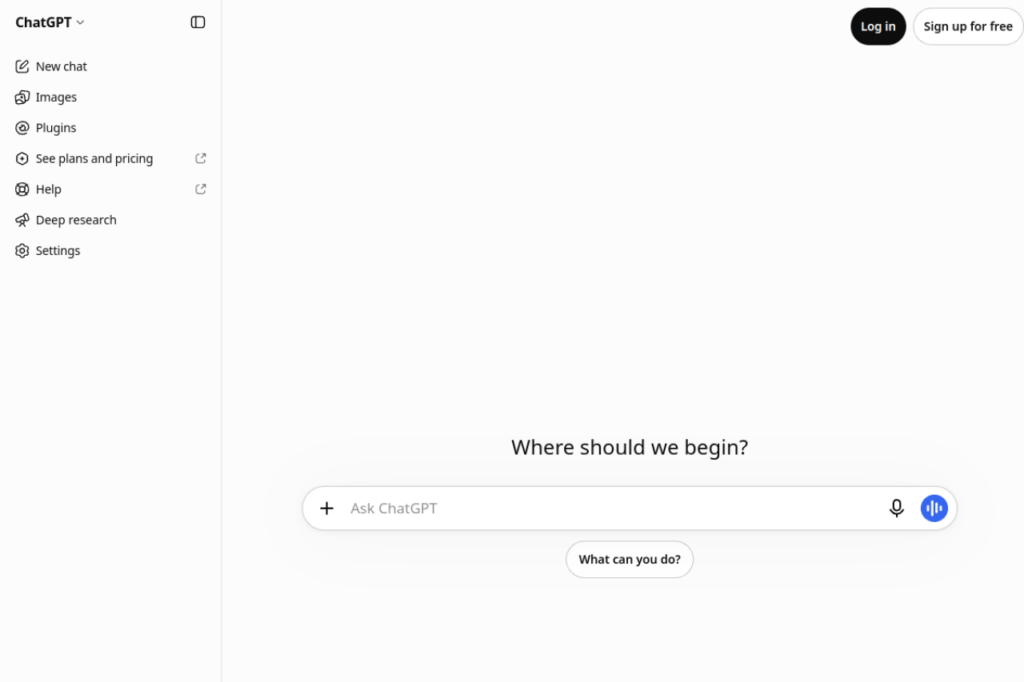
ChatGPTのデータ分析は、CSVやExcelのファイルをアップロードして、日本語で質問する使い方が中心です。「月別の売上を集計してグラフにして」「この顧客データからリピート率を出して」と頼むと、集計やグラフ作成、表の整理まで行ってくれます。2026年11月15日時点の公式情報では、無料プランでもファイルのアップロードは利用できますが、回数に制限があります。Plus(月額20ドル)ではアップロードやメッセージの上限が広がり、Pro(月額100ドルから)ではさらに利用枠が大きくなります。
専用のダッシュボードを作らなくても、手元の売上データをそのまま渡して、その場で知りたいことを聞ける手軽さが魅力です。確定申告前の売上集計や、商品別の売上傾向の確認など、単発の分析には最も手早い選択肢です。
一方で、データを都度アップロードする仕組みのため、毎朝自動で更新されるダッシュボードには向きません。まずは無料プランで手元の売上データを試し、「毎月これを調べたい」と感じる分析が出てきたらPlusを検討する進め方が無理がありません。
Tableau|表現力の高いダッシュボードを作る本格派
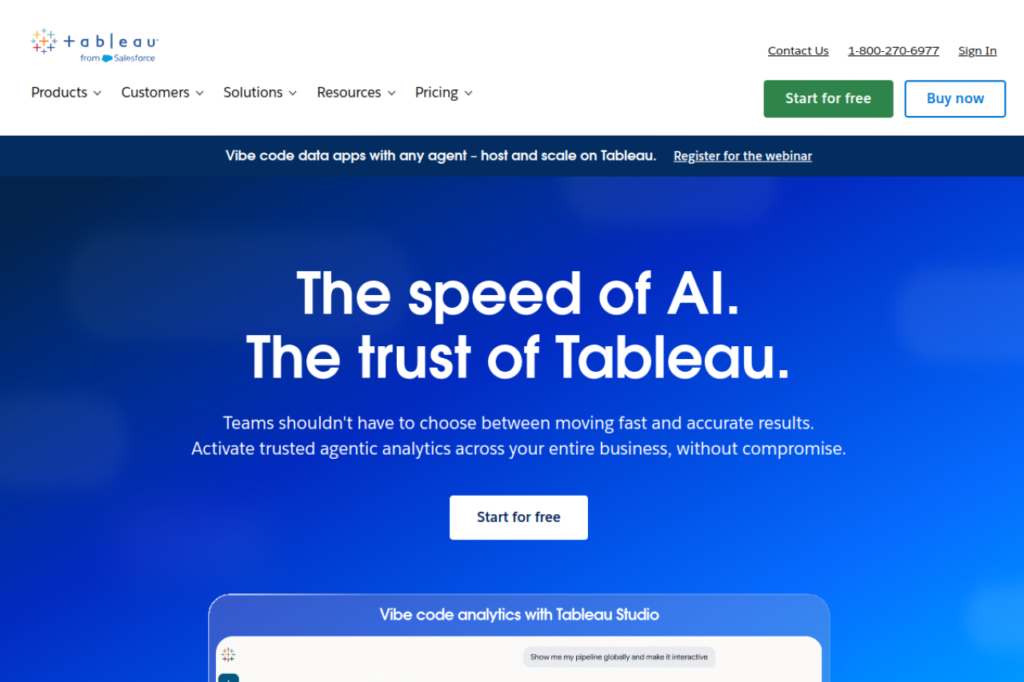
Tableauは、ドラッグ&ドロップで本格的なダッシュボードを作れるBIツールです。グラフの表現力が高く、売上や顧客データをきれいに可視化して、取引先やスタッフと共有する用途に強みがあります。2026年11月15日時点の公式情報では、StandardプランのCreatorが月額75ドル、Explorerが月額42ドル、Viewerが月額15ドルで、すべて年額払いです。EnterpriseプランはCreatorが月額115ドル、Explorerが月額70ドル、Viewerが月額35ドルです。AI機能のTableau AgentはCloud+で利用でき、指標の変化を自動で知らせるTableau PulseはStandardにも含まれています。
料金は4サービスの中で最も高めですが、ダッシュボードの見た目や操作性、データの加工機能は充実しています。無料で使えるTableau Publicもありますが、作成物は公開されるため、売上データなど社外に出したくないデータには使えません。
個人事業主がTableauを選ぶ場面は、「取引先に見せる品質のダッシュボードが必要」「複数のデータソースを組み合わせて分析したい」といった本格的な用途です。まずは無料トライアルで操作感を確かめましょう。
Power BI|Excel・Microsoft 365と組み合わせるなら第一候補
Power BIは、Microsoftのビジネス分析サービスです。ExcelやMicrosoft 365との相性が最もよく、売上データをExcelで管理している個人事業主や副業ワーカーにとって、なじみやすい選択肢です。2026年11月15日時点の公式情報では、Power BI Desktopは無料でダウンロードでき、自分のPCでレポートを作れます。共有にはPro(月額14ドル)以上のライセンスが必要で、さらに高度なAI機能や大規模なデータ処理にはPremium Per User(PPU、月額24ドル)があります。AIアシスタントのCopilotはPPU以上、またはFabricの容量契約が必要です。
強みは、Excelの延長線上で使えることです。Excelで作った表をそのまま読み込み、グラフやダッシュボードにして定例レポートとして共有できます。日本語で質問してグラフを作るQ&A機能もあり、関数や数式を覚えなくても集計が進められます。
注意点は、共有する相手にもライセンスが必要なことです。自分だけが見るなら無料のDesktopでも十分ですが、共有するならProの費用を人数分で見積もる必要があります。
Looker Studio|作成も閲覧も無料で始められるGoogleのレポートツール
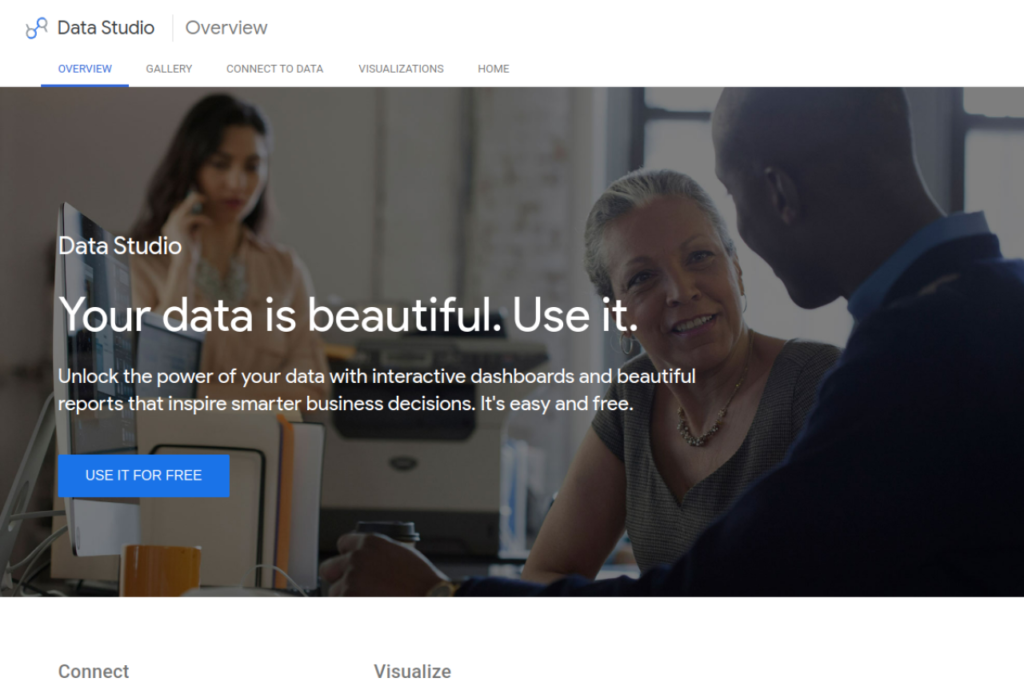
Looker Studioは、Googleが提供する無料のレポート・ダッシュボード作成ツールです。作成も閲覧も無料で、GoogleスプレッドシートやGoogleアナリティクス、BigQuery、Google広告などと直接つながります。2026年11月15日時点の公式情報では、1,400以上のデータソースに対応し、チーム管理やGeminiによるAI支援、Google Cloudサポートなどを加えたPro版(Data Studio Pro)が月額9ドル/ユーザー/プロジェクトで、30日間の無料トライアルがあります。
売上データをGoogleスプレッドシートで管理し、Looker Studioでグラフ化してURLで共有する、という流れを無料で回せます。閲覧者も無料なので、取引先やスタッフに見せるときに追加費用がかかりません。
ただし、大量のデータや複雑な加工には向かず、Google以外のサービスとつなぐサードパーティ製コネクタは有料のものが多いです。まずは無料版で売上レポートを1本作ってみて、チームでの管理やAI支援が必要になったらProを検討しましょう。
用途別おすすめ|あなたの使い方に合うのはどれか
売上集計を今すぐ手早く済ませたい
ChatGPTのPlus(月額20ドル)がおすすめです。手元の売上ファイルをアップロードして日本語で質問するだけで、集計とグラフまで進められます。単発の分析に最も手早いです。
取引先に見せるきれいなダッシュボードがほしい
Tableauが第一候補ですが、月額75ドルのCreatorから始まる料金は個人事業主には重めです。予算を抑えたい場合は、無料のLooker Studioで十分にきれいなレポートを作れます。まずはLooker Studioで形にし、物足りなさを感じたらTableauの無料トライアルを試す順番が無理がありません。
Excel・Microsoft 365中心で定例レポートを作りたい
Power BIのPro(月額14ドル)がおすすめです。Excelのデータをそのまま読み込み、毎月の定例レポートとして共有できます。Microsoft 365 E5を使っている場合はProが含まれています。
とにかく無料でデータ分析を始めたい
Looker Studioがおすすめです。作成も閲覧も無料で、Googleスプレッドシートと組み合わせれば売上レポートをすぐに作れます。
1人で使う場合の月額コストの目安
| サービス | 1人で使う場合の月額(米ドル建て) |
|---|---|
| Looker Studio(無料版) | 0ドル |
| Power BI Pro | 14ドル |
| ChatGPT Plus | 20ドル |
| Tableau Viewer(見るだけ) | 15ドル |
| Tableau Creator(作る人) | 75ドル |
上記は2026年11月15日時点の公式情報によるリスト価格で、年額払いの条件や為替によって実際の請求額は変わります。
導入の進め方|無料版から始める3ステップ
ステップ1:まず無料版で1つのデータで試す
いきなり有料プランに申し込む必要はありません。Looker Studioの無料版やChatGPTの無料プラン、Power BI Desktopの無料作成機能で、手元の売上データを1つだけ使って試してみましょう。グラフが1つ作れれば、そのツールが自分に合うかどうかが分かります。
ステップ2:毎月見る指標を3つに絞る
売上、リピート率、商品別の売上など、毎月必ず確認したい指標を3つに絞ります。指標が決まれば、どのツールで継続するかを判断しやすくなります。
ステップ3:有料化は「共有・自動更新が必要になったら」
無料版で物足りなくなったタイミングが、有料化の目安です。共有したくなったらPower BIのProやLooker StudioのPro、AIへの質問回数が足りなくなったらChatGPTのPlus、本格的なダッシュボードが必要になったらTableau、というように理由に合わせて選びましょう。
まとめ
単発の深掘り分析ならChatGPT、本格的なダッシュボードならTableau、Excel・Microsoft 365中心の定例レポートならPower BI、無料で始めるならLooker Studio、というのが基本の選び方です。
料金は無料から月額75ドル超まで幅がありますが、まずは無料版で1つのデータを使って試し、毎月見る指標を3つに絞ってから有料化を検討するのが無理のない進め方です。
出典(公式サイト)
- ChatGPT 料金プラン:https://chatgpt.com/pricing/
- Tableau Cloud 料金プラン:https://www.tableau.com/pricing/cloud
- Microsoft Power BI:https://powerbi.microsoft.com/
- Google Looker Studio:https://lookerstudio.google.com/
料金や機能は変更されることがあるため、申込前に各公式サイトで最新の情報をご確認ください。